 अल-इन-वन COB LED टिभी
 लचिलो एलईडी डिस्प्ले
 पारदर्शी एलईडी डिस्प्ले
 लेड पोस्टर
 गोलाकार एलईडी डिस्प्लेहरू
 स्तम्भ एलईडी स्क्रिनहरू
 रचनात्मक र अनुकूलन एलईडी डिस्प्लेहरू
नोभास्टार एलईडी नियन्त्रण प्रणाली हट ब्याकअप समाधान
नोभास्टारको रिडन्डन्सी समाधानले डुअल सिस्टम हट ब्याकअप, कन्ट्रोलर अप्टिकल फाइबर र अन्य प्रमुख कम्पोनेन्टहरू प्रयोग गर्दछ। जब कुनै पनि असफल हुन्छ, यसले म्यानुअल हस्तक्षेप बिना सामान्य डिस्प्ले पुनर्स्थापित गर्न सक्छ, र समर्पित सफ्टवेयर मार्फत अलार्म सिग्नल पठाउन सक्छ।
रिडन्डन्सी विवरण:
- यदि कुनै नियन्त्रक असफल भयो भने, यसलाई हट ब्याकअपमा स्विच गर्न सकिन्छ, र डिस्प्ले स्क्रिन कालो हुनेछैन;
- यदि कुनै अप्टिकल फाइबर असफल भयो भने, यसलाई हट ब्याकअपमा स्विच गर्न सकिन्छ, र डिस्प्ले स्क्रिन कालो हुनेछैन;
- यदि कुनै नेटवर्क केबल असफल भयो भने, यसलाई हट ब्याकअपमा स्विच गर्न सकिन्छ, र डिस्प्ले स्क्रिन कालो हुनेछैन;
प्रणाली ब्याकअप वास्तुकला रेखाचित्र
नोभा नियन्त्रण प्रणाली, हट ब्याकअप प्रकार्य सरल र सञ्चालन गर्न सुविधाजनक छ। यसमा बलियो स्थिरता छ र कुनै पनि परिस्थितिमा महत्त्वपूर्ण भूमिका खेल्न सक्छ। यसको संरचना पनि धेरै सरल छ, दुई मोडहरू सहित:
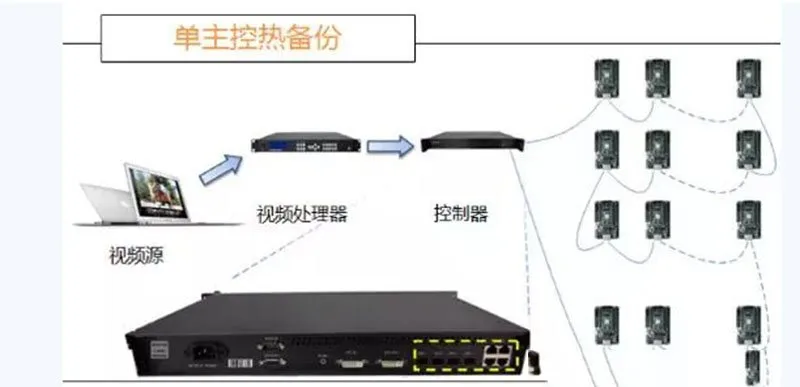
इन्गल नियन्त्रक ब्याकअप

दुई (बहु) नियन्त्रकहरू बीच ब्याकअप।
निम्न चित्रमा देखाइए अनुसार: एकल मास्टर नियन्त्रण हट ब्याकअप आर्किटेक्चर रेखाचित्र दोहोरो (बहु) मास्टर नियन्त्रण हट ब्याकअप आर्किटेक्चर रेखाचित्र
समाधान १ एकल नियन्त्रक ब्याकअप
चित्रमा देखाइए अनुसार हार्डवेयर जडान:

स्क्रिनलाई उज्यालो बनाउन नेटवर्क केबल १ र २ लाई मुख्य सिग्नलको रूपमा प्रयोग गरिन्छ।
सफ्टवेयर इन्टरफेस सेटिङहरू:

सफ्टवेयरमा "पठाउने कार्ड", "प्राप्त गर्ने कार्ड", र "प्रदर्शन कन्फिगरेसन" सेट गर्नुहोस् र तिनीहरूलाई ठोस बनाउनुहोस्।
उदाहरणका लागि, माथिको चित्रमा, नेटवर्क केबल १ र नेटवर्क केबल २ को दिशा अनुसार पठाउने कार्डमा डिस्प्ले कन्फिगरेसन रेखाचित्र पठाउनुहोस्।
स्क्रिन सामान्य भएपछि प्यारामिटरहरू ठोस बनाउनुहोस्।
ब्याकअप जानकारी सेट गर्नुहोस्:

माथिको चित्रमा देखाइए अनुसार "कार्ड पठाउने" इन्टरफेसमा,
- चित्र रिफ्रेस: उपकरणमा ब्याकअप जानकारी छ कि छैन भनेर जाँच गर्न पठाउने कार्डको हालको रिडन्डन्सी स्थिति ताजा गर्नुहोस्;
- सम्पादन: रिडन्डन्सी सेटिङहरू परिवर्तन गर्नुहोस्;
- मेटाउन: हालको रिडन्डन्सी सेटिङहरू मेटाउनुहोस्; सफ्टवेयरको "रातो बक्स" मा ब्याकअप जानकारी सेट गर्नुहोस्।
ब्याकअप जानकारी थप्न "थप्नुहोस्" मा क्लिक गर्नुहोस्। उदाहरणका लागि, यदि नेटवर्क पोर्ट ३ ले नेटवर्क पोर्ट १ लाई ब्याकअप गर्छ भने, चित्रमा देखाइए अनुसार सेट गर्नुहोस्।

त्यसपछि ब्याकअप जानकारी थप्न "थप्नुहोस्" मा क्लिक गर्नुहोस्।
चित्रमा देखाइए अनुसार नेटवर्क पोर्ट ४ ले नेटवर्क पोर्ट २ लाई ब्याकअप गर्छ।

जानकारी थपेपछि, यो संवाद बक्स बन्द गर्न "बन्द गर्नुहोस्" मा क्लिक गर्नुहोस्।
चित्रमा देखाइए अनुसार तपाईंले ब्याकअप जानकारी हेर्न सक्नुहुन्छ।

ब्याकअप जानकारी पठाउने कार्डमा पठाउन "पठाउनुहोस्" मा क्लिक गर्नुहोस्। र ब्याकअप जानकारी बचत गर्न "सॉलिडाइफ" मा क्लिक गर्नुहोस्।
ब्याकअप नेटवर्क केबल ३ लाई नेटवर्क पोर्ट ३ मा र ब्याकअप नेटवर्क केबल ४ लाई नेटवर्क पोर्ट ४ मा जडान गर्नुहोस्।
ब्याकअप पूरा भएपछि, प्रणालीको हार्डवेयर जडान चित्रमा देखाइए जस्तै हुन्छ
नेटवर्क केबल ३ नेटवर्क केबल १ द्वारा बोकिएको अन्तिम प्राप्त गर्ने कार्डको आउटपुट पोर्टमा जडान गरिएको छ, र अर्को छेउ पठाउने कार्डको नेटवर्क पोर्ट ३ मा जडान गरिएको छ;
नेटवर्क केबल ४ नेटवर्क केबल २ द्वारा बोकिएको अन्तिम प्राप्त गर्ने कार्डको आउटपुट पोर्टमा जडान गरिएको छ, र अर्को छेउ पठाउने कार्डको नेटवर्क पोर्ट ४ मा जडान गरिएको छ।
नोट:
- सबै प्यारामिटरहरू (कार्ड पठाउने, प्राप्त गर्ने कार्ड, डिस्प्ले कन्फिगरेसन, चमक, ब्याकअप जानकारी, आदि) सेट गरिसकेपछि ब्याकअप नेटवर्क केबल २ जडान गर्न सिफारिस गरिन्छ।
- ब्याकअप नेटवर्क पोर्टको सम्बन्धित सम्बन्ध मनमानी रूपमा निर्दिष्ट गर्न सकिन्छ, र नेटवर्क पोर्ट ४ लाई नेटवर्क पोर्ट १ ब्याकअप गर्न पनि प्रयोग गर्न सकिन्छ, र नेटवर्क पोर्ट २ लाई नेटवर्क पोर्ट ३ ब्याकअप गर्न प्रयोग गर्न सकिन्छ, तर नेटवर्क केबल सही रूपमा जडान हुनुपर्छ।
- ब्याकअप सेटिङ पूरा भएपछि, ब्याकअप सफल भयो कि भएन भनेर पुष्टि गर्न मुख्य नेटवर्क केबल प्लग इन र आउट गर्न सकिन्छ।
समाधान २ ब्याकअप
दोहोरो (बहु) नियन्त्रकहरू बीचको हार्डवेयर जडान चित्रमा देखाइएको छ:

स्क्रिनलाई उज्यालो बनाउन नेटवर्क केबल १, २, ३, र ४ लाई मुख्य सिग्नलको रूपमा प्रयोग गरिन्छ।
सफ्टवेयर इन्टरफेस सेटिङहरू:
सफ्टवेयरमा "पठाउने कार्ड", "प्राप्त गर्ने कार्ड", र "प्रदर्शन कन्फिगरेसन" सेट गर्नुहोस् र तिनीहरूलाई ठोस बनाउनुहोस्।
नेटवर्क केबल १, नेटवर्क केबल २, नेटवर्क केबल ३, र नेटवर्क केबल ४ को दिशा अनुसार डिस्प्ले कन्फिगरेसन रेखाचित्र पठाउने कार्डमा पठाउनुहोस्।
स्क्रिन सामान्य भएपछि, प्यारामिटरहरू ठोस गर्नुहोस्।
ब्याकअप जानकारी सेट गर्नुहोस्: चित्रमा देखाइए अनुसार "पठाउने कार्ड" इन्टरफेसमा
- ताजा गर्नुहोस्: उपकरणमा ब्याकअप जानकारी छ कि छैन भनेर जाँच गर्न पठाउने कार्डको हालको रिडन्डन्सी स्थिति रिफ्रेस गर्नुहोस्;
- सम्पादन: रिडन्डन्सी सेटिङहरू परिवर्तन गर्नुहोस्;
- मेटाउन: हालको रिडन्डन्सी सेटिङहरू मेटाउनुहोस्;
सफ्टवेयरको "रातो बक्स" मा ब्याकअप जानकारी सेट गर्नुहोस्।
ब्याकअप जानकारी थप्न "थप्नुहोस्" मा क्लिक गर्नुहोस्।
उदाहरणका लागि, यदि पठाउने कार्ड २ को नेटवर्क पोर्ट १ ले पठाउने कार्ड १ को नेटवर्क पोर्ट १ लाई ब्याकअप गर्छ भने, चित्रमा देखाइए अनुसार सेट गर्नुहोस्।

त्यसपछि ब्याकअप जानकारी थप्न "थप्नुहोस्" मा क्लिक गर्नुहोस्।
पठाउने कार्ड २ को नेटवर्क पोर्ट २ ले चित्रमा देखाइए अनुसार पठाउने कार्ड १ को नेटवर्क पोर्ट २ लाई ब्याकअप गर्दछ।

बाँकी नेटवर्क पोर्टहरू यसरी सेट गर्नुहोस्। जानकारी थपेपछि, यो संवाद बक्स बन्द गर्न "बन्द गर्नुहोस्" मा क्लिक गर्नुहोस्।
ब्याकअप जानकारी पठाउने कार्डमा पठाउन "पठाउनुहोस्" मा क्लिक गर्नुहोस्। र ब्याकअप जानकारी बचत गर्न "सॉलिडाइफ" मा क्लिक गर्नुहोस्।
ब्याकअप नेटवर्क केबलहरू ५, ६, ७, र ८ लाई ब्याकअप पठाउने कार्डको नेटवर्क पोर्टहरूमा जडान गर्नुहोस्। l ब्याकअप पूरा भयो। प्रणालीको हार्डवेयर जडान चित्रमा देखाइए अनुसार छ:

नोट:
- सबै प्यारामिटरहरू (कार्ड पठाउने, प्राप्त गर्ने कार्ड, डिस्प्ले कन्फिगरेसन, चमक, ब्याकअप जानकारी, आदि) सेट गरिसकेपछि ब्याकअप नेटवर्क केबल २ जडान गर्न सिफारिस गरिन्छ।
- ब्याकअप नेटवर्क पोर्टको सम्बन्धित सम्बन्ध मनमानी रूपमा निर्दिष्ट गर्न सकिन्छ। तपाईंले नेटवर्क पोर्ट १ ब्याकअप गर्न नेटवर्क पोर्ट ४ र नेटवर्क पोर्ट ३ ब्याकअप गर्न नेटवर्क पोर्ट २ पनि प्रयोग गर्न सक्नुहुन्छ, तर नेटवर्क केबल सही रूपमा जडान हुनुपर्छ।
- ब्याकअप सेटिङहरू पूरा भएपछि, ब्याकअप सफल भयो कि भएन भनेर पुष्टि गर्न तपाईंले मुख्य नेटवर्क केबल प्लग र अनप्लग गर्न सक्नुहुन्छ।
तपाईंको चमक आवश्यकताहरू छलफल गर्नुहोस्
स्क्रिनले के गर्नुपर्छ हामीलाई भन्नुहोस्। हामी स्क्वायर कन्फिगरेसन सुझाव दिन सक्छौं र तपाईंको उद्धरणको लागि चमक र पावर विवरणहरू पुष्टि गर्न सक्छौं।
एक उद्धरण अनुरोध