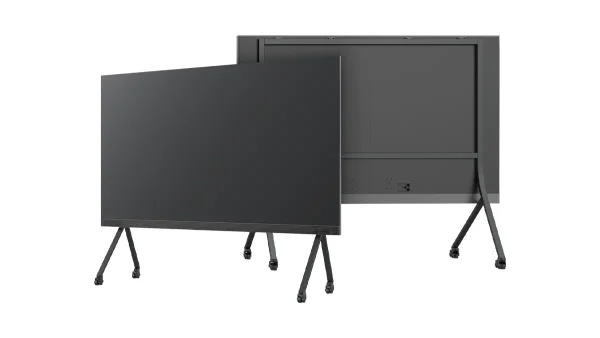
अल-इन-वन COB LED टिभी
  लचिलो एलईडी डिस्प्ले
  पारदर्शी एलईडी डिस्प्ले
  लेड पोस्टर
  गोलाकार एलईडी डिस्प्लेहरू
  रचनात्मक र अनुकूलन एलईडी डिस्प्लेहरू
 प्रत्येक अल-इन-वन COB LED टिभी पूर्ण रूपमा भेला र परीक्षण गरिएको हुन्छ - तर शिपिंग क्रेटबाट पावर अन गर्न १०८" देखि १६३" सम्मको डिस्प्ले प्राप्त गर्न योजना चाहिन्छ। यो गाइडले ३० मिनेटमा मोबाइल स्ट्यान्ड सेटअप, २-३ घण्टामा व्यावसायिक वाल-माउन्ट, केबल व्यवस्थापन, पहिलो पटक कन्फिगरेसन, र ५५+ देशहरूमा सामना गरिएका पाँच सबैभन्दा सामान्य स्थापना समस्याहरू समेट्छ।

- मोबाइल स्ट्यान्ड सेटअप गर्न आधारभूत हात उपकरणहरू र एक व्यक्तिको साथ ३० मिनेट लाग्छ (साथै १३५" र १६३" युनिटहरू उठाउन सहयोग)। स्ट्यान्डले स्क्रिन पछाडि ~६०० मिमी गहिराइ थप्छ — यसलाई तपाईंको कोठाको लेआउटमा समावेश गर्नुहोस्।
- भित्तामा माउन्ट जडान गर्न २–४ जना र २–३ घण्टा लाग्छ। भित्ताले डिस्प्लेको तौललाई समर्थन गर्नुपर्छ: ८० किलोग्राम (१०८″), १५६ किलोग्राम (१३५″), वा १८८ किलोग्राम (१६३″)। कहिल्यै पनि ड्राईवालमा मात्र माउन्ट नगर्नुहोस् — स्टड वा कंक्रीटमा लंगर लगाउनुहोस्।
- युनिट आइपुग्नु अघि, डेलिभरी मार्गमा प्रत्येक ढोका नाप्नुहोस्। १०८" र १३५" युनिटहरू ढल्केको बेला मानक व्यावसायिक ढोकाहरूबाट भित्र पस्छन्। १६३" युनिट (३६०० मिमी चौडा) लाई फ्रेट लिफ्ट वा दोहोरो ढोका चाहिन्छ।
- ४K भिडियो कन्फरेन्सिङ र क्लाउड व्यवस्थापनको लागि वायर्ड इथरनेटलाई कडाइका साथ सिफारिस गरिन्छ। वाइफाइ ६ ले ब्याकअपको रूपमा काम गर्छ। पावर: १०८″ ड्र औसत ~६५५W (१.४५kW शिखर), १३५″ ~१.४५–१.६५kW औसत, १६३″ ~१.६५–२.२kW औसत। १०८″ मानक ११०–२४०V आउटलेटमा चल्छ; १३५″ र १६३″ लाई तिनीहरूको शिखर शिखरको लागि समर्पित सर्किट आकारको चाहिन्छ।
बक्समा के छ
प्रत्येक DOIT VISION All-in-One LED TV सबै कम्पोनेन्टहरू पूर्व-एसेम्बल र परीक्षण गरिएको कस्टम काठको क्रेटमा (उडान केस वैकल्पिक अपग्रेडको रूपमा उपलब्ध छ) पठाइन्छ। तपाईंले टर्नकी प्रणाली प्राप्त गर्नुहुन्छ — LED मोड्युलहरूको फिल्ड एसेम्बली छैन, छुट्टै नियन्त्रक सेटअप छैन, स्रोत-र-माउन्ट अनुकूलता टाउको दुखाइ छैन।
मानक ढुवानी सामग्री:
- COB एलईडी डिस्प्ले प्यानल — पूर्ण रूपमा भेला गरिएको, क्यालिब्रेट गरिएको, र एकल एकाइको रूपमा परीक्षण गरिएको
- भित्तामा माउन्ट गर्ने कोष्ठक किट — सबै माउन्टिङ हार्डवेयर, बोल्ट र स्थापना टेम्प्लेट सहित
- मोबाइल स्ट्यान्ड (वैकल्पिक) — ४ वटा लक गर्न मिल्ने कास्टरहरू भएको हेभी-ड्युटी स्टील बेस
- एन्ड्रोइड .13.१ प्रणाली — पूर्व-स्थापित (२K मोडेलहरूमा ४GB RAM + ३२GB भण्डारण; ४K १६३″ मा ८GB RAM + ६४GB), सिधै गृह स्क्रिनमा बुट हुन्छ।
- बिल्ट-इन स्टेरियो स्पिकरहरू — २×१०वाट (१०८″) वा २×१५वाट (१३५″/१६३″), डिस्प्ले चेसिसमा एकीकृत
- पावर केबल — IEC C13, ३ मिटर लम्बाइ
- रिमोट नियन्त्रण — इन्फ्रारेड, ब्याट्रीहरू सहित
- द्रुत-सुरु गाइड र स्थापना म्यानुअल — छापिएको, अंग्रेजी
- उडानको केस — यातायातको लागि, भविष्यमा स्थानान्तरणको लागि पुन: प्रयोग गर्न मिल्ने
प्रत्येक युनिट क्रेट गर्नु अघि ७२ घण्टासम्म निरन्तर चल्छ । यस बर्न-इनको समयमा, हामी अधिकतम चमकमा पूर्ण सेतो, रातो, हरियो, नीलो र ग्रेडियन्ट परीक्षण ढाँचाहरू मार्फत साइकल गर्छौं। मृत पिक्सेल, रङको एकरूपता, र पावर स्थिरता समस्याहरू कारखानामा समातिन्छन् र समाधान गरिन्छन् - तपाईंको स्थापना स्थलमा होइन। हामीले पठाएको हरेक अल-इन-वन एलईडी टिभीमा यो मानक हो।
डेलिभरी र अनबक्सिङ चेकलिस्ट
सबैभन्दा सामान्य स्थापना ढिलाइको डिस्प्लेसँग कुनै सम्बन्ध छैन - यो पत्ता लगाउनु हो कि युनिट भवनको अगाडिको ढोकाबाट फिट हुने छैन। डेलिभरी ट्रक आउनु अघि यो चेकलिस्ट मार्फत जानुहोस्।
पूर्व-डेलिभरी: के पुष्टि गर्ने
- डेलिभरी मार्गमा ढोकाको चौडाइ। लोडिङ डकबाट स्थापना कोठासम्म प्रत्येक ढोका, कुना मोड र लिफ्ट प्रवेशद्वार नाप्नुहोस्। १०८" र १३५" युनिटहरू ढल्केको बेला मानक व्यावसायिक ढोकाहरू (९०० मिमी+) मार्फत फिट हुन्छन्। १६३" युनिट (यसको ढुवानी क्रेटमा ३६०० मिमी चौडा) लाई फ्रेट लिफ्ट वा दोहोरो ढोका चाहिन्छ।
- लिफ्टको भित्री आयामहरू। उचाइ, चौडाइ र विकर्ण क्लियरेन्स मापन गर्नुहोस्। यदि लिफ्ट धेरै सानो छ भने, तपाईंलाई क्रेन वा भर्याङ बोक्ने यन्त्र चाहिन्छ - यसको लागि पहिले नै योजना बनाउनुहोस्।
- हातमा उपकरण। प्यालेट ज्याक वा हेभी-ड्युटी फर्निचर डली उपलब्ध गराउनुहोस्। १६३" डिस्प्लेको तौल मात्र १८८ किलोग्राम छ - प्यालेट ज्याक वा हेभी-ड्युटी फर्निचर डली प्रयोग गर्नुहोस्; मानक ह्यान्ड ट्रकले चौडाइ सम्हाल्न सक्दैन।
- स्थापना मार्ग खाली गर्नुहोस्। बाटोमा फर्निचर, ढोकाको क्लोजर र बाहिर निस्केका वस्तुहरू हटाउनुहोस्। खुकुलो केबल वा कार्पेटहरू टेपले बाँध्नुहोस्।
अनबक्सिङ: टोली आवश्यकताहरू
- १६३″ - ४ जना खोलेर राख्ने र राख्ने
- १६३″ - ४ जना खोलेर राख्ने र राख्ने
- १६३″ - ४ जना खोलेर राख्ने र राख्ने
अनबक्सिङ क्रम: ढुवानी पट्टाहरू काट्नुहोस् → क्रेटको ढक्कन हटाउनुहोस् → फोम प्याडिङको माथिल्लो तह हटाउनुहोस् → साइड फोम ब्लकहरू हटाउनुहोस् → कुनै पनि देखिने क्षति वा प्रभाव चिन्हहरूको लागि डिस्प्ले सतह र फ्रेमको निरीक्षण गर्नुहोस्।
डेलिभरी रसिदमा हस्ताक्षर गर्नु अघि क्रेटको बाहिरी भागमा डेन्ट, पङ्क्चर वा कुचिएको कुनाहरूको निरीक्षण गर्नुहोस् । केस खोल्नुहोस् र डिस्प्ले सतहको निरीक्षण गर्नुहोस्। कुनै पनि क्षतिको फोटो खिच्नुहोस्। डेलिभरी रसिदमा सबै अवलोकनहरू नोट गर्नुहोस्। यदि केस गम्भीर रूपमा क्षतिग्रस्त छ भने, डेलिभरी अस्वीकार गर्नुहोस् र तुरुन्तै हामीलाई सम्पर्क गर्नुहोस्। हामी प्रत्येक ढुवानीको बीमा गर्छौं, तर भाडा दाबीहरूको लागि डेलिभरीको बिन्दुमा कागजातहरू आवश्यक पर्दछ - चालक गएपछि होइन।
मोबाइल स्ट्यान्ड सेटअप: ३० मिनेट, एक व्यक्ति
यदि तपाईंको अल-इन-वन एलईडी टिभीले कोठाहरू बीच सर्छ वा धेरै प्रकार्यहरू प्रदान गर्दछ - बिहान प्रस्तुतीकरणहरू, दिउँसो डिजिटल साइनेज - मोबाइल स्ट्यान्ड सही विकल्प हो। सेटअपलाई समावेश गरिएको हार्डवेयर बाहेक कुनै उपकरणहरू आवश्यक पर्दैन।
चरण-देखि-चरण
- खोल्नुहोस् र निरीक्षण गर्नुहोस्। माथिको अनबक्सिङ चेकलिस्ट पालना गर्नुहोस्। सबै कम्पोनेन्टहरू उपस्थित छन् र क्षति नभएको निश्चित गर्नुहोस्।
- डिस्प्लेको पछाडि मोबाइल स्ट्यान्ड ब्र्याकेट जोड्नुहोस्। चारवटा समावेश गरिएका M8 बोल्टहरू प्रयोग गर्नुहोस्। २५Nm सम्मको टर्क — समावेश गरिएको रेन्चको साथ हातले कस्नु पर्याप्त छ। पावर उपकरणहरू प्रयोग नगर्नुहोस्; अत्यधिक टर्किङले माउन्टिङ प्लेटलाई विकृत गर्न सक्छ।
- डिस्प्लेलाई स्ट्यान्ड बेसमा उठाउनुहोस्। १०८ इन्चको माउन्ट २ जनाले व्यवस्थापन गर्न सक्छन्। १३५ इन्चको माउन्ट २-३ जना चाहिन्छ। १६३ इन्चको माउन्ट ४ जना चाहिन्छ। ब्र्याकेट हुकहरूलाई स्ट्यान्ड स्लटहरूसँग मिलाउनुहोस् र तलतिर राख्नुहोस्।
- लकिङ पिनहरू सुरक्षित गर्नुहोस्। प्रत्येक छेउमा दुईवटा स्प्रिङ-लोडेड पिनहरूले डिस्प्लेलाई स्ट्यान्डमा लक गर्छन्। श्रव्य क्लिकले संलग्नता पुष्टि गर्छ।
- एकल पावर केबल जडान गर्नुहोस् पछाडिको प्यानल IEC C13 इनपुटमा। स्ट्यान्डको बिल्ट-इन केबल व्यवस्थापन च्यानल मार्फत केबललाई रूट गर्नुहोस्।
- चालु गर। प्रणाली लगभग ३० सेकेन्डमा एन्ड्रोइड गृह स्क्रिनमा बुट हुन्छ।
- वाइफाइ जडान गर्नुहोस् र स्क्रिन मिररिङ परीक्षण गर्नुहोस् ल्यापटप वा फोनबाट। बिल्ट-इन स्पिकरहरू मार्फत अडियो आउटपुट पुष्टि गर्नुहोस्।
एकपटक राखेपछि, प्रत्येक कास्टर लिभरमा थिचेर चारैवटा कास्टर लकहरू संलग्न गर्नुहोस्। स्ट्यान्डले स्क्रिन पछाडि लगभग ६०० मिमी गहिराइ थप्छ — यसलाई तपाईंको कोठाको लेआउटमा समावेश गर्दछ। डिस्प्लेको अगाडिको भाग यसको पछाडिको भित्ताबाट लगभग ६५० मिमी टाढा अवस्थित छ।
भित्तामा माउन्ट स्थापना: २-३ घण्टा, पेशेवर सिफारिस गरिएको
भित्तामा माउन्ट गर्ने विकल्पले सफा, वास्तुकलाको रूपको साथ स्थायी, फ्लश-टु-भित्ता स्थापना प्रदान गर्दछ। यसको लागि संरचनात्मक योजना, सही उपकरणहरू र टोली पनि आवश्यक पर्दछ। यो एकल व्यक्तिको लागि DIY कार्य होइन।
चरण-देखि-चरण
- भित्ताका स्टडहरू पत्ता लगाउनुहोस् स्टड खोजकर्ता प्रयोग गर्दै। कंक्रीट वा इँटाको भित्ताहरूको लागि, विस्तार एङ्करहरूको लागि स्थानहरू चिन्ह लगाउनुहोस्। कोष्ठकले पूर्ण प्रदर्शन वजन स्थानान्तरण गर्नुपर्छ: ८० किलोग्राम (१०८″), १५६ किलोग्राम (१३५″), १८८ किलोग्राम (१६३″) - सुरक्षित र स्थायी रूपमा।
- भित्ता कोष्ठकलाई इच्छित उचाइमा माउन्ट गर्नुहोस्। बसेर हेर्नको लागि (सम्मेलन कोठा, कक्षा कोठा), स्क्रिनको तल्लो भाग भुइँबाट लगभग ९०० मिमी टाढा राख्नुहोस्। उभिएर हेर्नको लागि (लबी, ट्रेड शो बुथ), लगभग ११०० मिमी टाढा राख्नुहोस्। ड्रिल प्वालहरू चिन्ह लगाउन समावेश गरिएको कागज माउन्टिङ टेम्प्लेट प्रयोग गर्नुहोस्।
- कोष्ठकलाई समतल बनाउनुहोस्। उपलब्ध भएमा लेजर लेभल प्रयोग गर्नुहोस्; मानक स्पिरिट लेभलले काम गर्छ। लेभल बाहिरको कोष्ठकले देखिने गरी झुकेको डिस्प्ले निम्त्याउँछ — र माउन्ट गरेपछि तौल समायोजन गर्न अत्यन्तै गाह्रो हुन्छ।
- माउन्टिङ प्लेट जोड्नुहोस् समावेश गरिएका बोल्टहरू प्रयोग गरेर डिस्प्लेको पछाडि। प्लेटमा डिस्प्ले चेसिसमा रहेको VESA ढाँचासँग मेल खाने पूर्व-ड्रिल गरिएका प्वालहरू छन्।
- डिस्प्लेलाई भित्ताको कोष्ठकमा उठाउनुहोस्। यो महत्वपूर्ण क्षण हो। आकार अनुसार २-४ जना चाहिन्छ। उपलब्ध भएमा सक्सन कप लिफ्टरहरू प्रयोग गर्नुहोस्। प्रत्येक छेउमा एक जना व्यक्तिले माउन्टिङ प्लेट हुकहरूलाई ब्र्याकेट रेलहरूमा मार्गदर्शन गर्दछ जबकि बाँकी टोलीले तौल वहन गर्दछ।
- ताला लगाउने संयन्त्र सुरक्षित गर्नुहोस्। डिस्प्ले ब्र्याकेटमा बसिसकेपछि, आकस्मिक लिफ्ट-अफ हुनबाट जोगाउन लकिङ ट्याबहरू वा बोल्टहरू जडान गर्नुहोस्।
- पावर र नेटवर्क केबलहरू जडान गर्नुहोस्। डिस्प्ले जडान गरिसकेपछि पछाडिको प्यानलका पोर्टहरू छेउबाट पहुँचयोग्य हुन्छन्।
- पावर अन गर्नुहोस् र परीक्षण गर्नुहोस् सबै इनपुट र अडियो आउटपुट।

कहिल्यै पनि भित्तामा माउन्ट गर्ने प्रयास नगर्नुहोस्। १३५″ युनिटको तौल १५६ किलोग्राम हुन्छ। यदि डिस्प्ले लिफ्टिङ गर्दा चिप्लियो भने, क्षति मर्मत गर्न सकिँदैन। व्यावसायिक AV स्थापनाकर्ताहरूले कारणवश दायित्व बीमा बोक्छन्। कोष्ठक संरचनात्मक फ्रेमिङमा लंगर हुनुपर्छ: ल्याग बोल्टहरू भएका काठका स्टडहरू, वा M10 विस्तार एङ्करहरू भएका कंक्रीट/इँटाहरू। ड्राईवाल एङ्करहरू मात्र असफल हुनेछन् - तौलले कुनै पनि ड्राईवाल एङ्करलाई भित्ताबाट बाहिर निकाल्नेछ, सम्भवतः माउन्ट गरेको केही घण्टा भित्र।
तपाईंको भित्ता र ढोकाको नापको तस्बिरहरू हामीलाई पठाउनुहोस्। एक इन्जिनियरले सम्भाव्यता पुष्टि गर्नेछन् र हार्डवेयर जडान गर्न सिफारिस गर्नेछन् — उही दिन, कुनै बाध्यता छैन।
केबल व्यवस्थापन र जडान सेटअप
प्रत्येक अल-इन-वन एलईडी टिभीको पछाडिको प्यानल सफा केबल राउटिङको लागि व्यवस्थित गरिएको छ — चाहे तपाईं सतह-माउन्ट गरिएको रेसवे छनौट गर्नुहोस् वा इन-वाल पास-थ्रु।
पछाडिको प्यानल लेआउट
| पोर्ट | योजक | मात्रा | उद्देश्य |
|---|---|---|---|
| पावर इनपुट | आईईसी C13 | 1 × | एसी पावर, बीच-तल पछाडिको भाग |
| इथरनेट | RJ45 | 1 × | क्लाउड व्यवस्थापन र भिडियो कन्फरेन्सिङको लागि तारयुक्त नेटवर्क |
| HDMI 2.0 | HDMI टाइप-ए | 2 × | बाह्य भिडियो स्रोतहरू — ल्यापटप, मिडिया प्लेयर, क्यामेरा |
| USB- A ..० | युएसबी प्रकार-ए | 2 × | USB ड्राइभ, परिधीय जडानबाट मिडिया प्लेब्याक |
| अडियो आउट | 3.5mm ज्याक | 1 × | बाह्य स्पिकर वा एम्पलीफायर जडान |
केबल राउटिङ विकल्पहरू
- भित्ताबाट केबल पास-थ्रु — भित्तामा माउन्ट स्थापनाहरूको लागि सबैभन्दा सफा लुक। डिस्प्लेबाट भुइँ-स्तरको आउटलेट बक्समा भित्ताको गुहा भित्र केबलहरू चलाउनुहोस्। इलेक्ट्रीशियन वा AV स्थापनाकर्ता आवश्यक छ। भित्ता भित्र केबल मूल्याङ्कन आवश्यकताहरूको लागि स्थानीय भवन कोडहरू जाँच गर्नुहोस्।
- सतहमा माउन्ट गरिएको केबल रेसवे — डिस्प्लेबाट भुइँमा ठाडो रूपमा चल्ने टाँसिने वा स्क्रू-माउन्ट गरिएको प्लास्टिक च्यानल। सेतो, कालो, वा रंगाउन मिल्ने फिनिशमा उपलब्ध छ। अवस्थित भित्ताहरूको लागि सबैभन्दा छिटो विकल्प जहाँ ड्राईवाल काट्न अनुमति छैन।
- भुइँ केबल कभर — मोबाइल स्ट्यान्ड सेटअप र खुला-योजना ठाउँहरूको लागि। रबर वा आल्मुनियम केबल र्याम्प जसले पैदल मार्गहरू पार गर्ने केबलहरूलाई सुरक्षित गर्दछ र ट्रिपिङ जोखिमहरूलाई रोक्छ।
नेटवर्क र पावर सिफारिसहरू
क्लाउड व्यवस्थापन वा ४K भिडियो कन्फरेन्सिङ प्रयोग गरेर कुनै पनि स्थापनाको लागि वायर्ड इथरनेट प्राथमिक सिफारिस हो । वाइफाइ ६ ले ब्याकअपको रूपमा काम गर्दछ — क्याजुअल सामग्री प्लेब्याक र वायरलेस स्क्रिन मिररिङको लागि पर्याप्त, तर घना कार्यालय वातावरणमा हस्तक्षेप र भीडभाडको अधीनमा।
पावर आवश्यकताहरू: १०८″ मानक ११०–२४०V आउटलेट (१५A सर्किट) मा चल्छ — लगभग ६५५W औसत र पूर्ण चमकमा १.४५kW शिखर। १३५″ र १६३″ ले धेरै बढी तान्छन् (१३५″ मा औसत ~१.४५–१.६५kW, १६३″ मा औसत ~१.६५–२.२kW, १६३″ ४K मोडेलमा ६kW सम्मको शिखर), त्यसैले पिक ड्रको लागि समर्पित सर्किट आकारको योजना बनाउनुहोस् — जहाँ उपलब्ध छ त्यहाँ २४०V सर्किट। रेफ्रिजरेटर, लेजर प्रिन्टर, वा स्पेस हीटर जस्ता अन्य उच्च-ड्र उपकरणहरूसँग सर्किट साझा नगर्नुहोस्। पावर केबल डिस्प्लेको पछाडिको केन्द्र-तलबाट बाहिर निस्कन्छ।
पहिलो पटक सेटअप र कन्फिगरेसन
डिस्प्ले भौतिक रूपमा स्थापना र सक्रिय भएपछि, प्रारम्भिक सफ्टवेयर कन्फिगरेसन लगभग १५ मिनेट लाग्छ।
एन्ड्रोइड सेटअप विजार्ड
पहिलो बुटमा, एन्ड्रोइड सेटअप विजार्डले निम्न कुराहरू गर्दछ: भाषा चयन → वाइफाइ नेटवर्क जडान → गुगल खाता साइन-इन (वैकल्पिक, स्थानीय मिडिया मात्र प्रयोग गर्दा छोड्नुहोस्) → समय क्षेत्र र मिति/समय पुष्टिकरण। विजार्ड कुनै पनि एन्ड्रोइड ट्याब्लेट सेटअप गर्न जस्तै हो - सहज र निर्देशित।
प्रदर्शन सेटिङ क्यालिब्रेसन
| सेटिङ | पूर्वनिर्धारित | सिफारिश |
|---|---|---|
| चमक | 70% | कोठाको परिवेशको प्रकाशको आधारमा समायोजन गर्नुहोस्। उज्यालो कोठाहरू: ८०–१००%। मधुरो कोठाहरू: ५०–७०%। ७०% बाट सुरु गर्नुहोस् र समायोजन गर्नुहोस्। |
| रंग तापमान | 6500K | मानक D65 सेतो बिन्दु। भिडियो कन्फरेन्सिङ र ब्रान्ड सामग्री प्रदर्शनमा सही रङको लागि 6500K मा राख्नुहोस्। |
| ताजा दर | 3840Hz | पूर्वनिर्धारित इष्टतम छ। उच्च रिफ्रेस दरले क्यामेरामा झिलिमिलीपन हटाउँछ — भिडियो कन्फरेन्सिङ र प्रसारण वातावरणको लागि महत्वपूर्ण। |
एप स्थापना र क्लाउड कन्फिगरेसन
- बैठक एपहरू स्थापना गर्नुहोस् बिल्ट-इन एप स्टोरबाट: जुम, माइक्रोसफ्ट टिम्स, गुगल मीट। डिस्प्लेमा चलिरहेको एन्ड्रोइड ओएस संस्करणसँग अनुकूलताको लागि तीनै जना पूर्व-प्रमाणित छन्।
- नोभास्टार VNNOX क्लाउड कन्फिगर गर्नुहोस् यदि रिमोट व्यवस्थापन प्रयोग गर्दै हुनुहुन्छ भने। VNNOX ड्यासबोर्डमा उपकरण सिरियल नम्बर (पछाडिको प्यानल लेबलमा छापिएको) प्रयोग गरेर उपकरण दर्ता गर्नुहोस्। दर्ता भएपछि, तपाईं सामग्री पुश गर्न सक्नुहुन्छ, प्लेलिस्टहरू तालिकाबद्ध गर्न सक्नुहुन्छ, उपकरण स्वास्थ्य निगरानी गर्न सक्नुहुन्छ, र कुनै पनि ब्राउजरबाट त्रुटि अलर्टहरू प्राप्त गर्न सक्नुहुन्छ।
- सबै इनपुटहरू परीक्षण गर्नुहोस्। प्रत्येक HDMI पोर्टमा ल्यापटप जडान गर्नुहोस् र सिग्नल पत्ता लगाउने पुष्टि गर्नुहोस्। परीक्षण मिडिया फाइलहरू (MP4 भिडियो, JPEG छवि) भएको USB ड्राइभ घुसाउनुहोस् र प्लेब्याक प्रमाणित गर्नुहोस्। iOS उपकरण (AirPlay), एन्ड्रोइड उपकरण (Chromecast बिल्ट-इन), र Windows ल्यापटप (Miracast) बाट वायरलेस स्क्रिन मिररिङ परीक्षण गर्नुहोस्।
स्थापनाका समस्याहरू र त्यसबाट कसरी बच्ने
यी पाँच गल्तीहरू ५५+ देशहरूमा हामीले देख्ने अधिकांश स्थापना समस्याहरूको लागि जिम्मेवार छन्। प्रत्येकलाई पूर्व-स्थापना चेकलिस्टको साथ रोक्न सकिन्छ।
-
जोखिम १: ढोकाहरू नाप्ने काम नगर्नेयसको ढुवानी क्रेटमा रहेको १६३” युनिट ३६०० मिमी चौडा छ — यो मानक ९०० मिमी ढोकाबाट फिट हुनेछैन। सम्पूर्ण डेलिभरी मार्गको सबैभन्दा साँघुरो बिन्दु मापन गर्नुहोस्: ढोका, लिफ्ट ढोका, करिडोर मोड, भर्याङ अवतरण। यदि कुनै बिन्दु ढुवानी क्रेट चौडाइ भन्दा साँघुरो छ भने, डेलिभरी दिन अघि झ्याल वा हटाउन सकिने भित्ता प्यानलबाट क्रेन लिफ्टको व्यवस्था गर्नुहोस्।
-
पिटफल २: स्टड बिना ड्राईवालमा माउन्ट गर्नेड्राईवाल एङ्करहरूलाई तस्विर फ्रेम र साना शेल्फहरूको लागि मूल्याङ्कन गरिन्छ — ८०–१८८ किलोग्राम डिस्प्लेको लागि होइन। कोष्ठक काठको स्टड (ल्याग बोल्टहरू सहित) वा कंक्रीट/इँटा (M10 विस्तार एङ्करहरू सहित) मा एङ्कर हुनुपर्छ। यदि स्टड स्पेसिङ कोष्ठक प्वालहरूसँग मिल्दैन भने, दुई स्टडहरू फैलाउने प्लाईवुड ब्याकर बोर्ड स्थापना गर्नुहोस्, त्यसपछि कोष्ठकलाई ब्याकर बोर्डमा माउन्ट गर्नुहोस्।
-
पिटफल ३: गलत भित्ता कोष्ठक उचाइधेरै अग्लो र अगाडिको पङ्क्तिका दर्शकहरूले आफ्नो घाँटी माथितिर झुकाउने गरी जडान गर्नुहोस्। धेरै तल स्थापना गर्नुहोस् र पछाडिको पङ्क्तिले स्क्रिनको तल्लो तेस्रो भाग देख्न सक्दैन। सिट गर्ने कोठाहरूको लागि, तल्लो किनारा भुइँबाट ९०० मिमीमा राख्नुहोस्। उभिएर/हेर्ने क्षेत्रहरूको लागि, ११०० मिमीमा राख्नुहोस्। भित्तामा पेन्टरको टेपले उचाइ चिन्ह लगाउनुहोस् र ड्रिल गर्नु अघि धेरै व्यक्तिहरूलाई आराम पुष्टि गर्न लगाउनुहोस्।
-
पिटफल ४: नेटवर्क केबल छैनवाइफाइले क्याजुअल कन्टेन्ट प्लेब्याकको लागि काम गर्छ, तर ४K भिडियो कन्फरेन्सिङ र क्लाउड-आधारित रिमोट व्यवस्थापन स्थिर ब्यान्डविथमा निर्भर गर्दछ। तारयुक्त इथरनेट जडानले प्याकेट हानि, विलम्बता स्पाइक, र वाइफाइ च्यानल भीडभाड हटाउँछ - समस्याहरू जुन तुरुन्तै हल्लिने भिडियो र ड्रप कलहरूको रूपमा देखिने हुन्छन्। भित्तामा माउन्ट गर्नु अघि डिस्प्ले स्थानमा Cat6 केबल चलाउनुहोस्।
-
पिटफल ५: पावर आउटलेट स्थानएकल पावर केबल डिस्प्लेको पछाडिको केन्द्र-तलबाट बाहिर निस्कन्छ। यदि नजिकको आउटलेट बायाँतिर ३ मिटर छ भने, तपाईंसँग भित्ताभरि फैलिएको देखिने केबल हुनेछ। कोठा लेआउट चरणको समयमा आउटलेट प्लेसमेन्ट योजना गर्नुहोस् — आदर्श रूपमा डिस्प्लेको पछाडि वा डिस्प्लेको चौडाइ भित्रको भुइँ बक्समा। भित्ता-माउन्ट स्थापनाहरूको लागि, डिस्प्लेको पछाडि एउटा रिसेस्ड आउटलेट स्थापना गर्नुहोस् ताकि प्लग भित्ताको गुहा भित्र फ्लश बसोस्।
आफ्नो कोठाको आयाम, भित्ताको प्रकार, र मनपर्ने माउन्टिङ विधि साझा गर्नुहोस्। एक इन्जिनियर - बिक्री प्रतिनिधि होइन - ले तपाईंलाई २४ घण्टा भित्र आवश्यक उपकरणहरू र टोलीको आकार सहितको विस्तृत स्थापना योजना पठाउनेछ।